本体 sd カード 移動 345809-��マホ sd カード 本体 移動
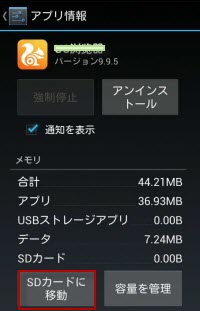
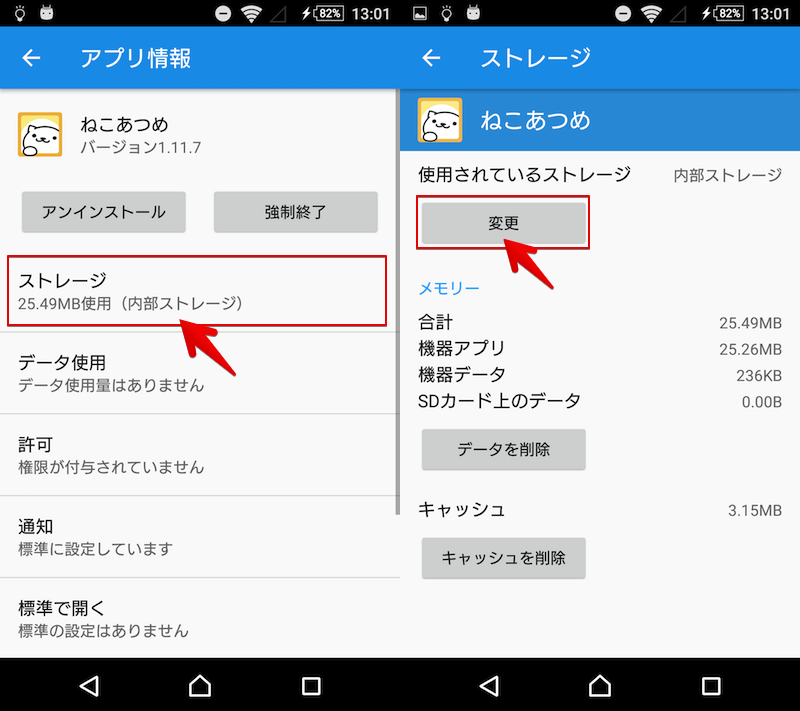
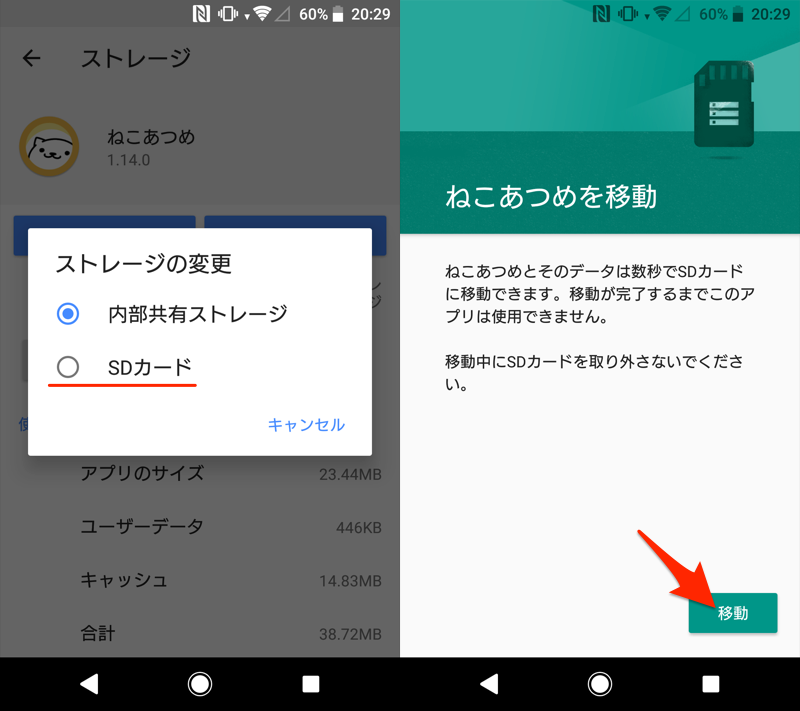
アンドロイドアプリをsdカードに移動する仕方
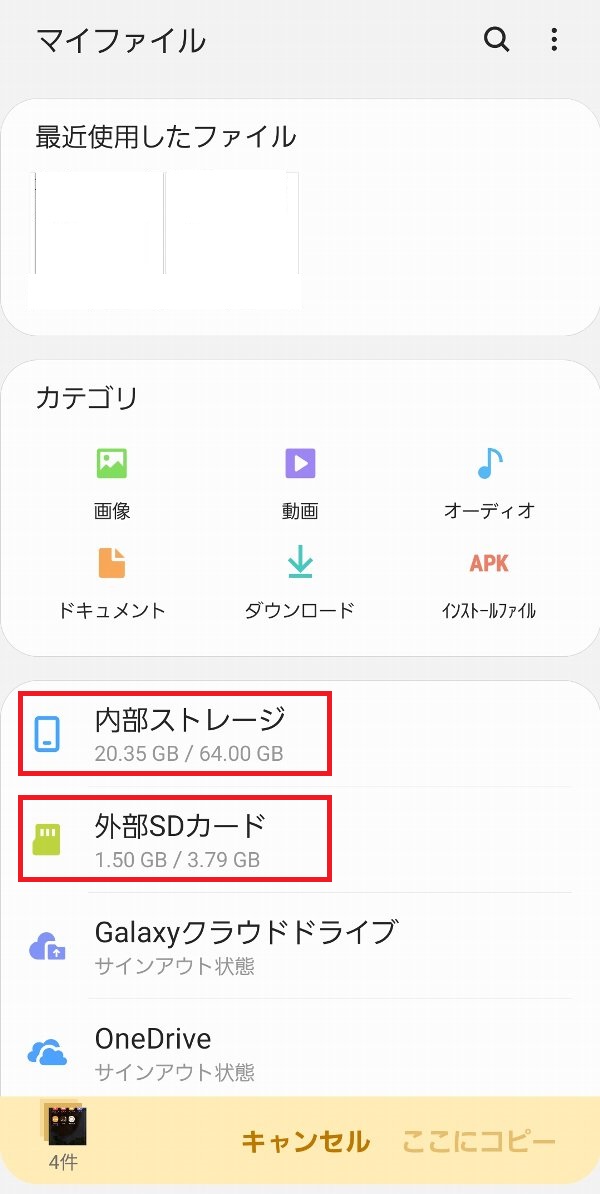
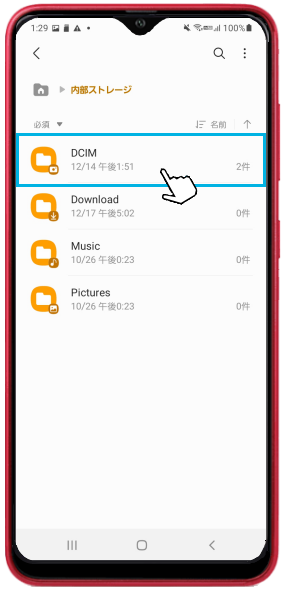
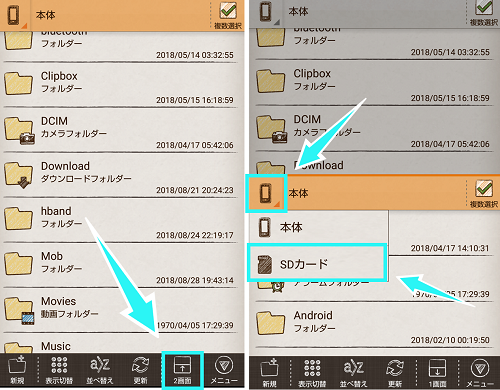
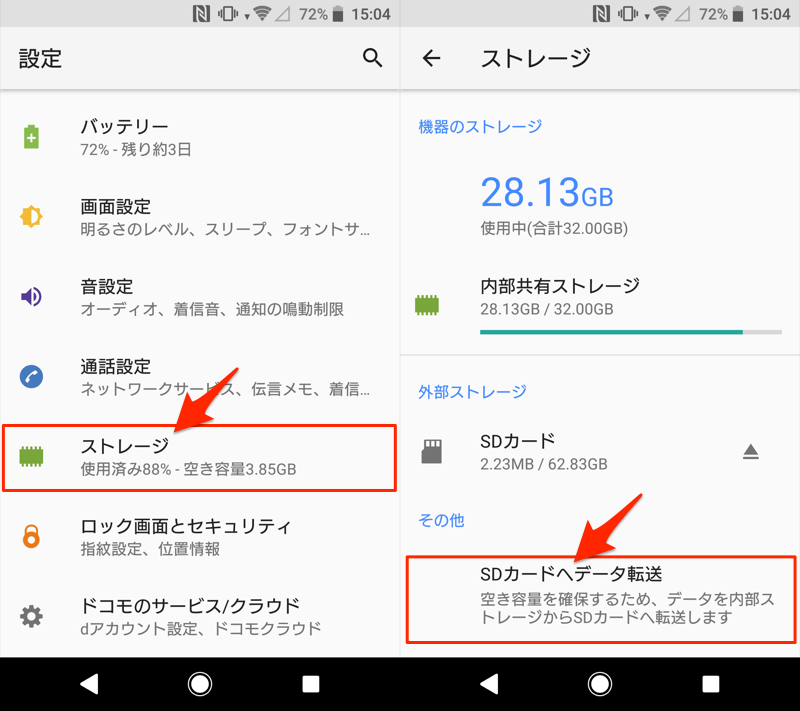
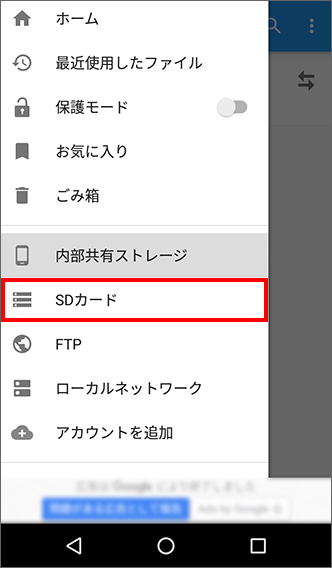
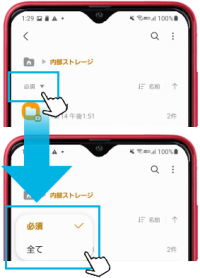
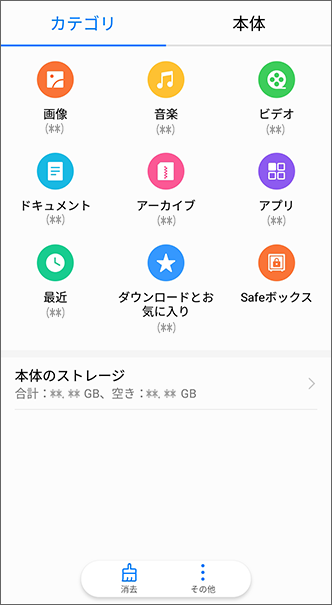
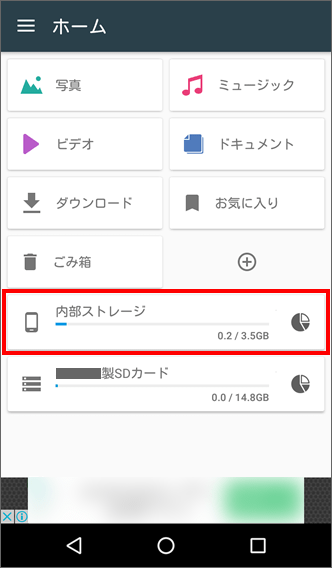
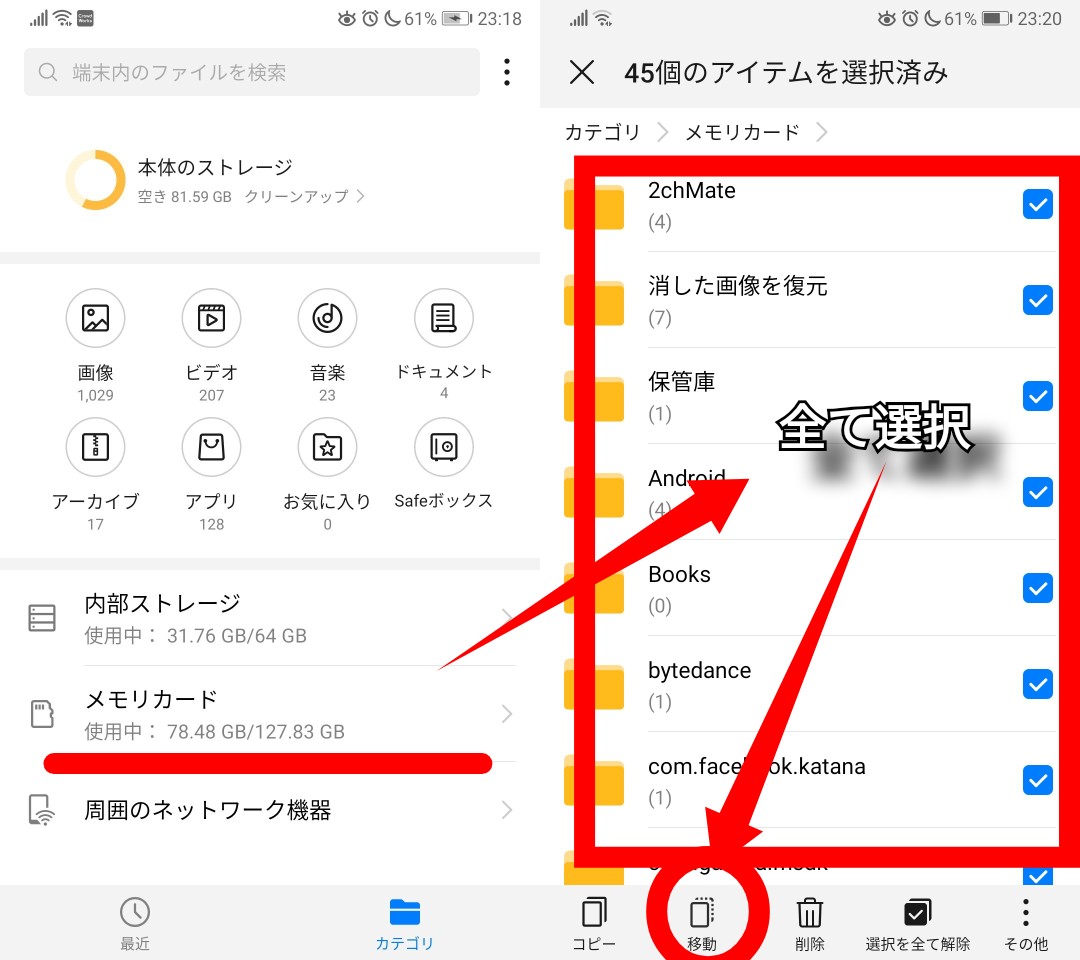
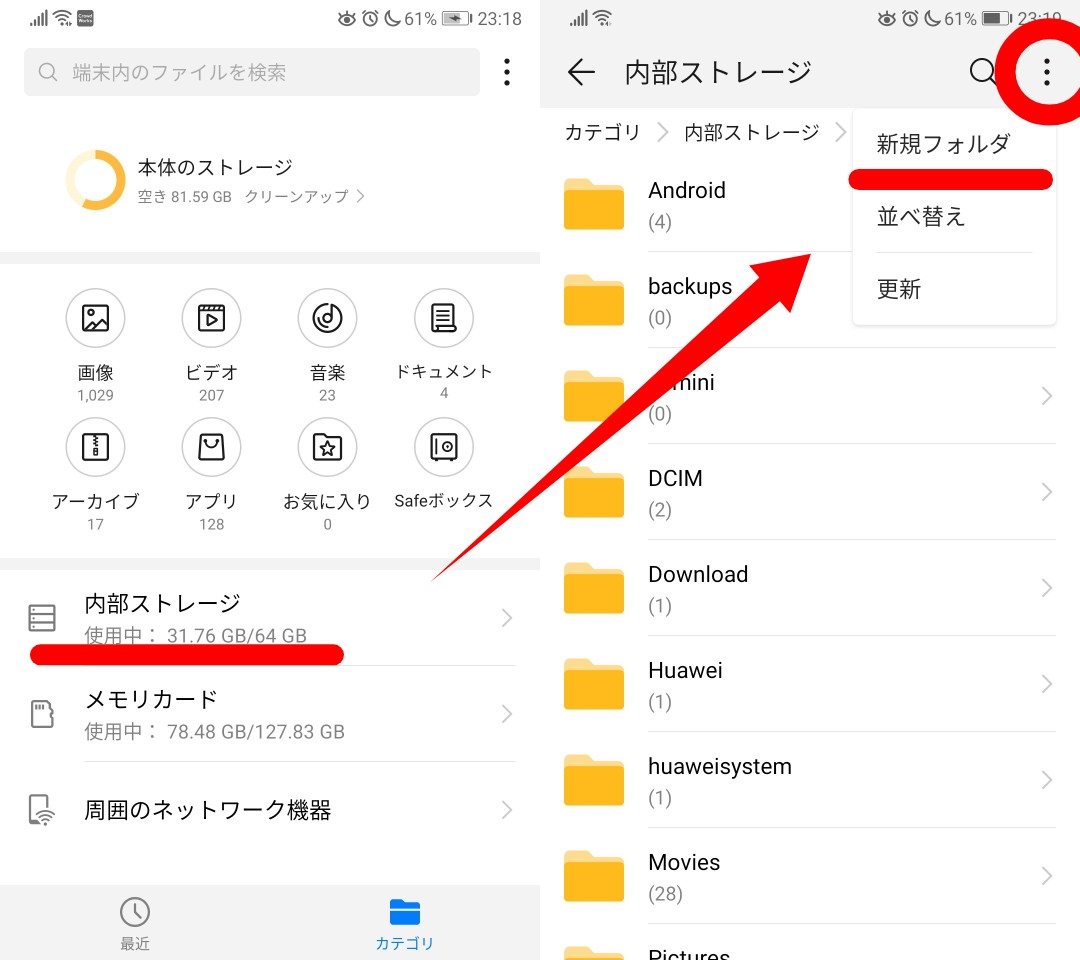
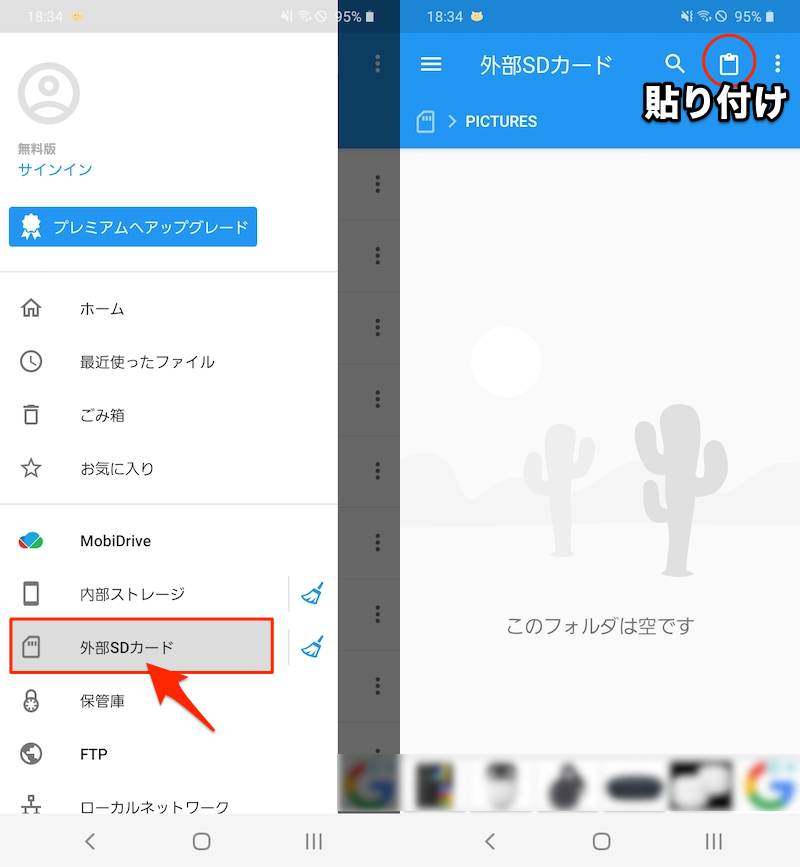
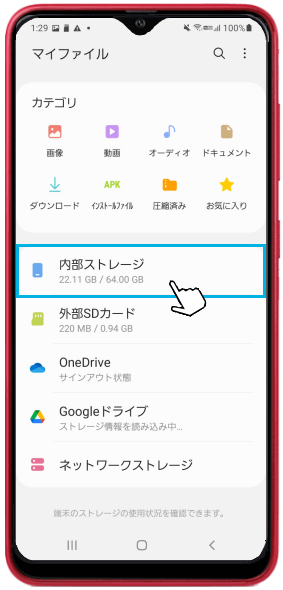
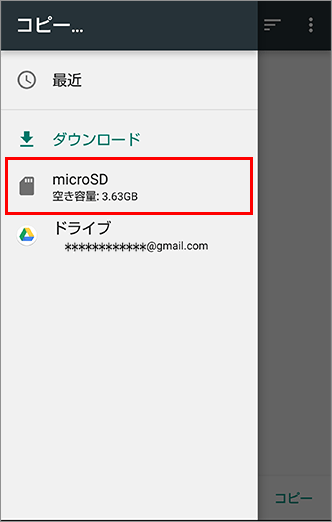
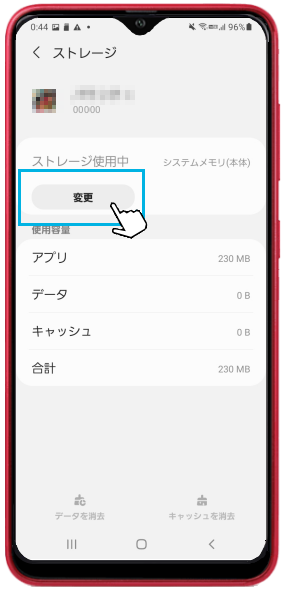
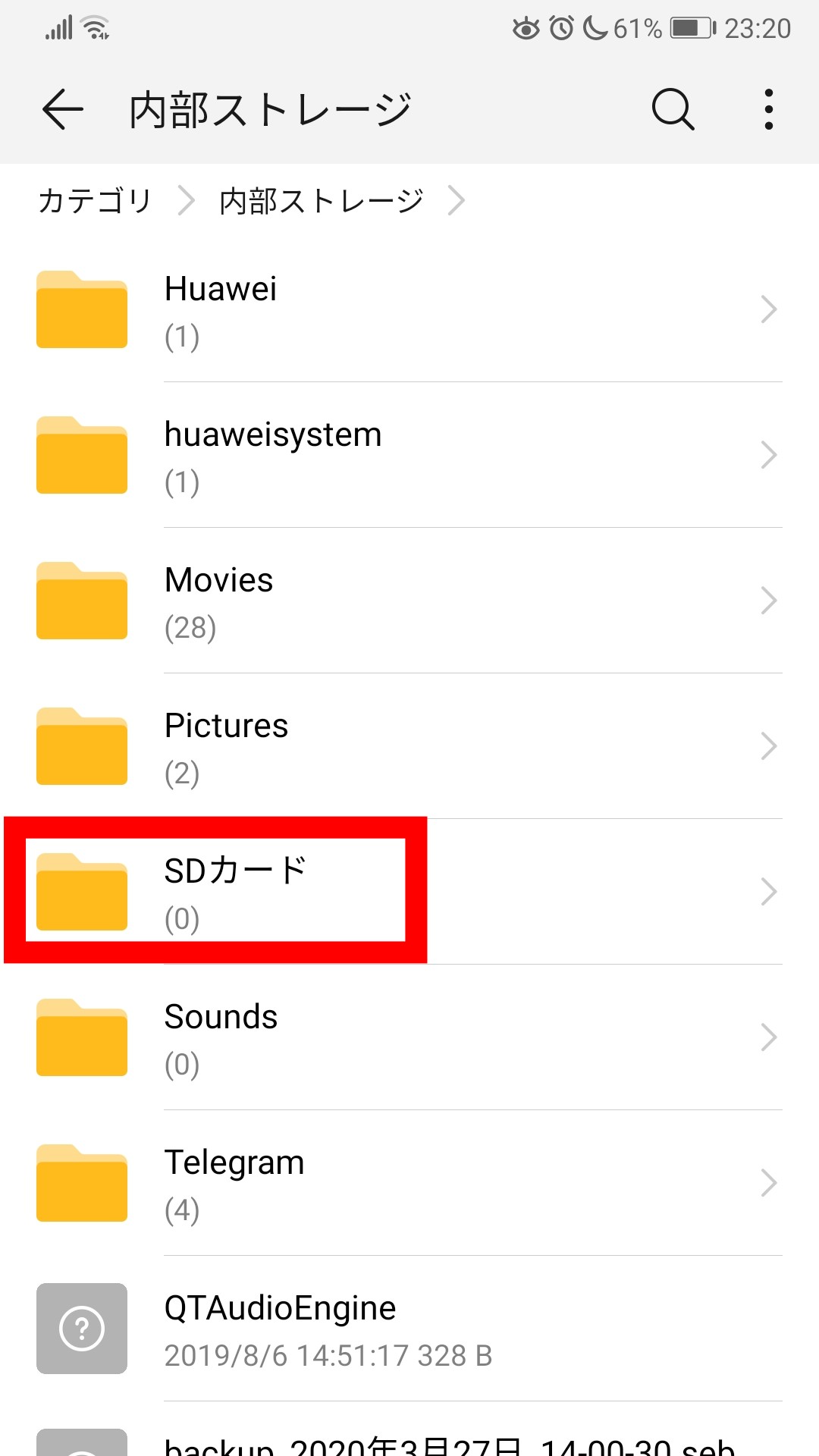
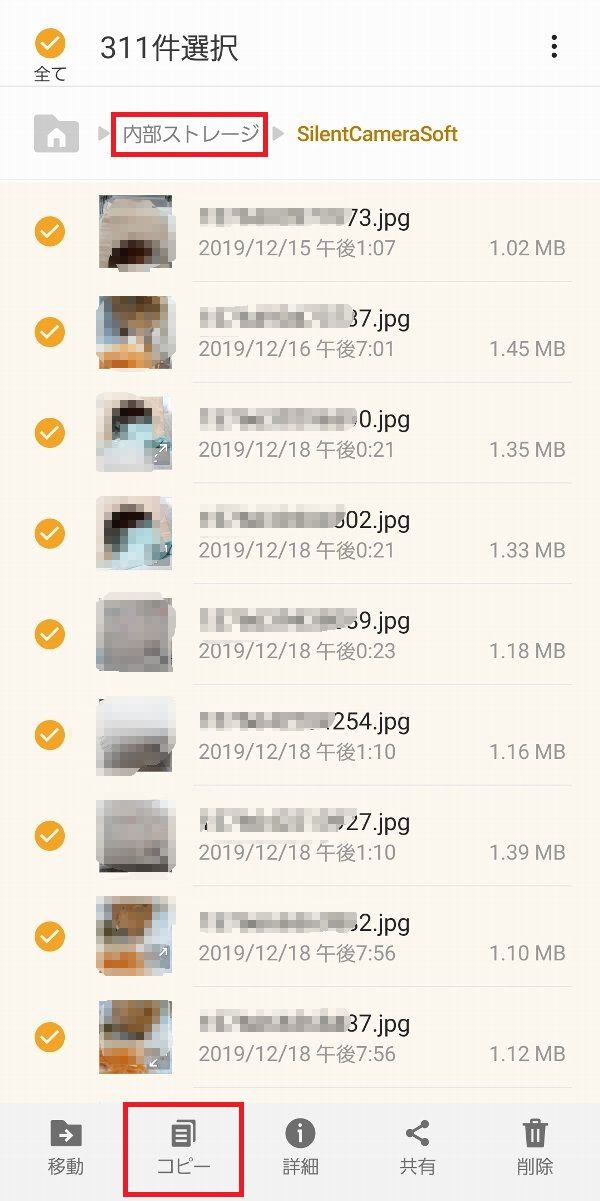
本体⇔SDのデータ移動方法を教えてください。 次のように操作します。 操作方法 本体(内部ストレージ)⇒ microSDカード本体⇔SDのデータ移動方法を教えてください。 SDカード内の任意のフォルダを選択→画面右下コピー。 ※コピー完了後、内部ストレージ内の該当ファイルを削除することで重複がなくなります。 microSDカード ⇒ 本体(内部ストレージ)
スマホ sd カード 本体 移動
スマホ sd カード 本体 移動-6 アプリごとのデータ移行メモ 61 KindleのデータはSDカードに保存(移動)できる?いろいろな方法を使ってarrows本体を軽くしよう 9.フォルダに移動するデータをデバイスかSDカードかどちらを選ぶかのメッセージがでますので、「SDカードフォルダに移動」を選びます。 その右側にはSDカードのマークが出ているので、これでSDカード
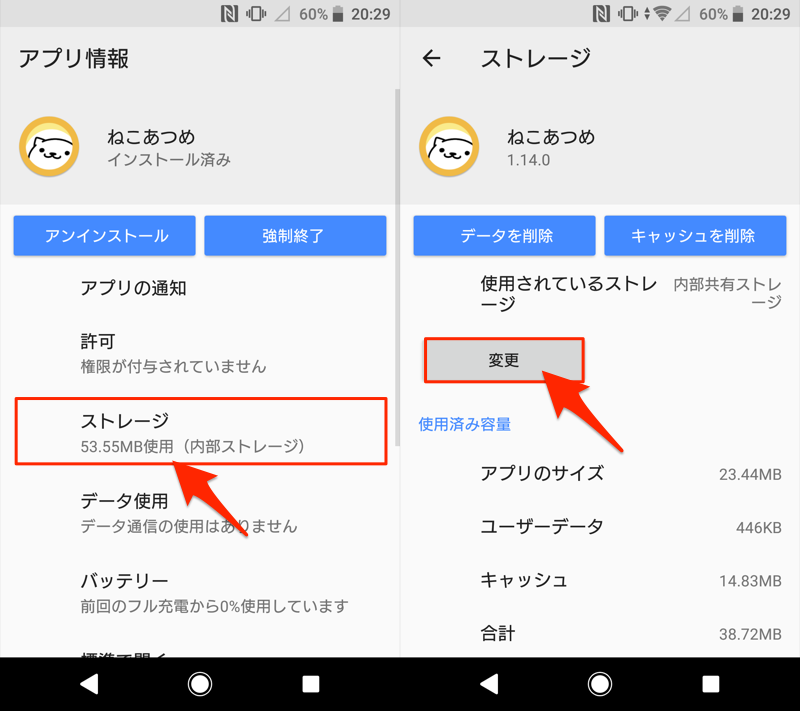
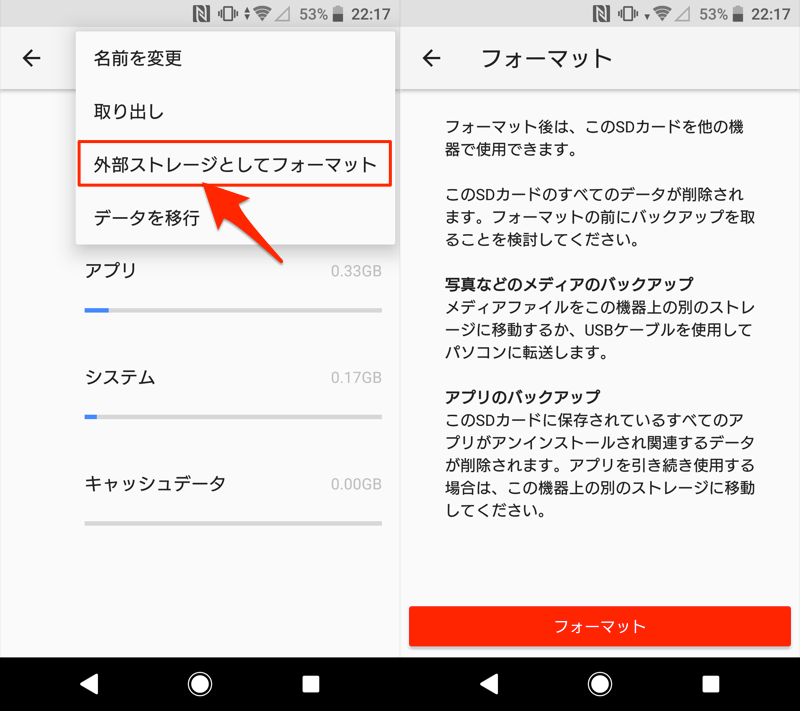
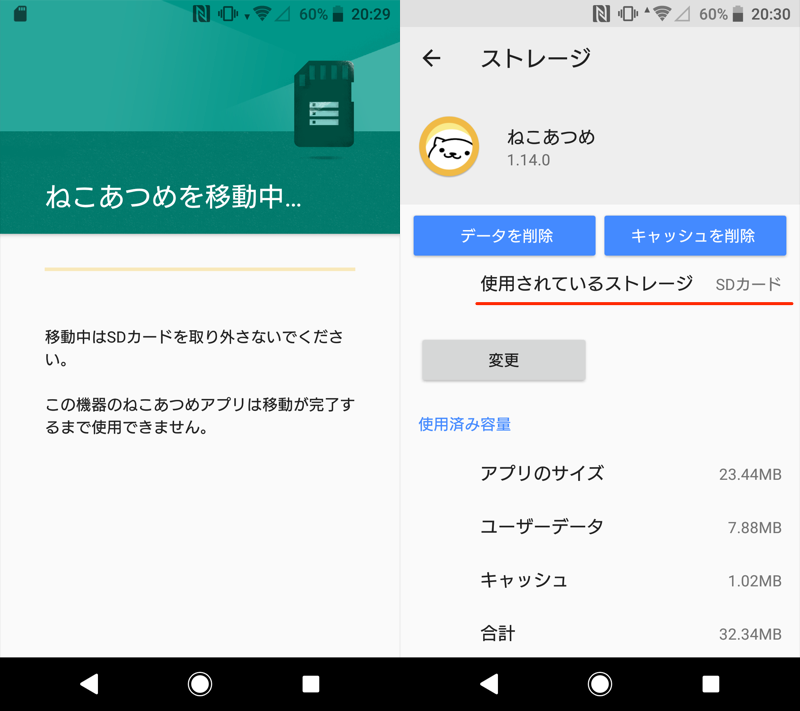
Androidでsdカードを内部ストレージ化してアプリを移動する方法 スマホの外部ストレージをフォーマットしよう
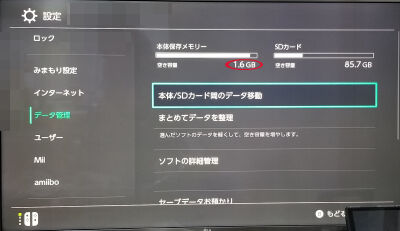
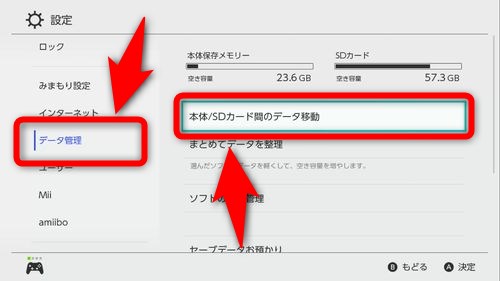
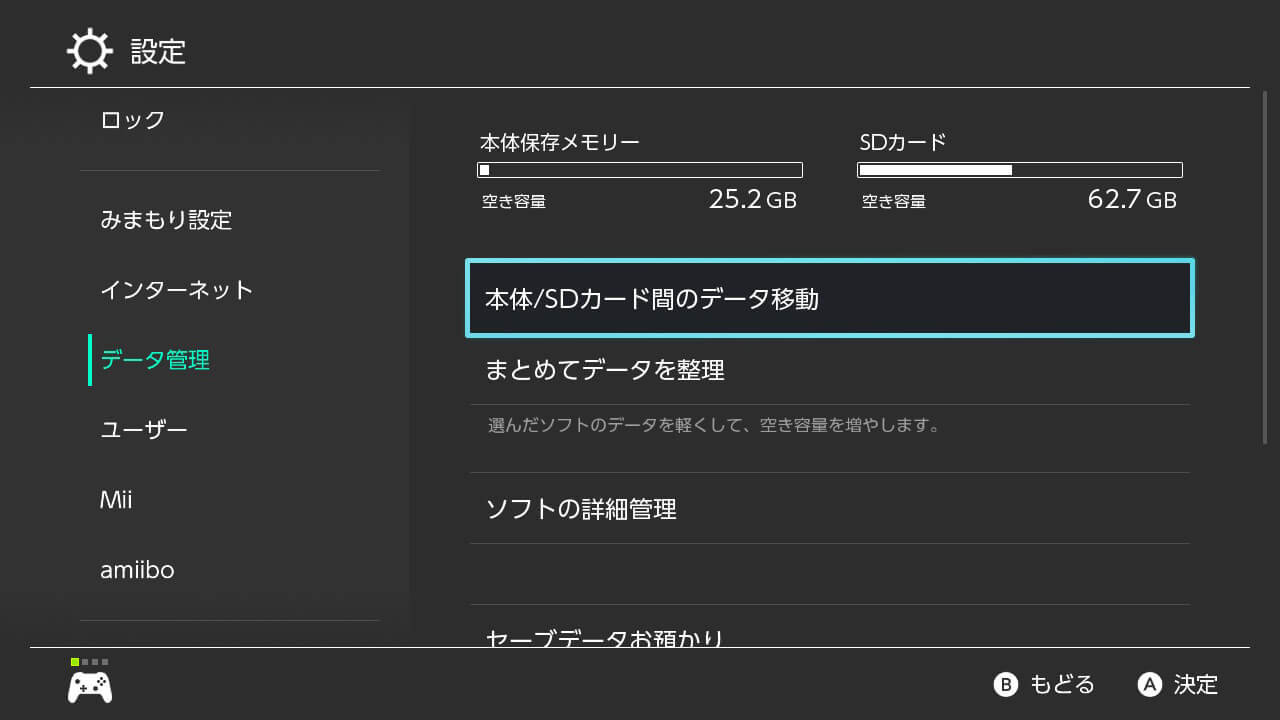
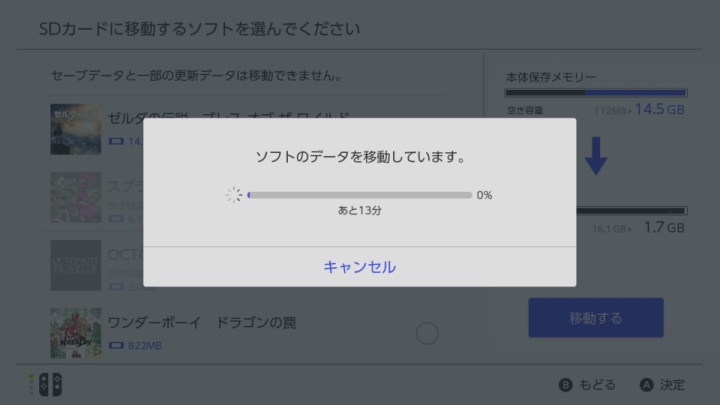
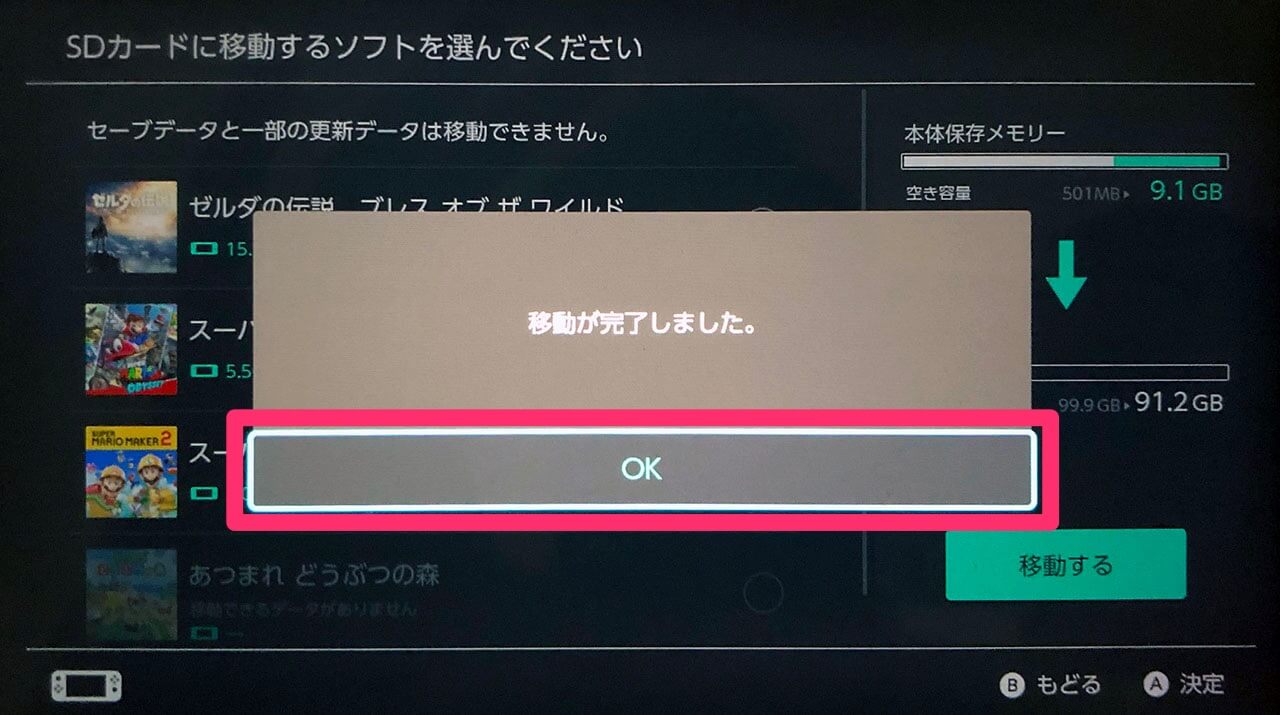
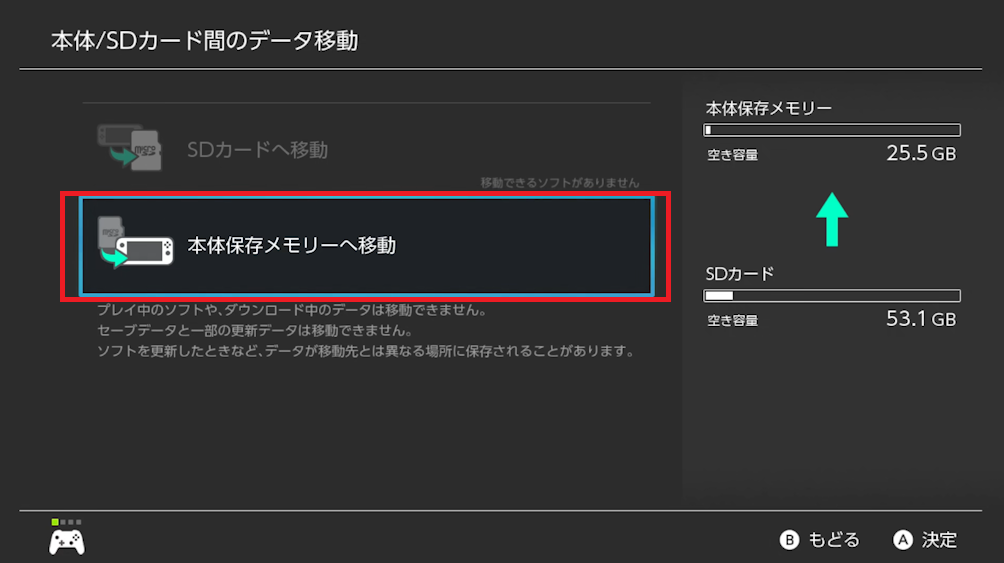
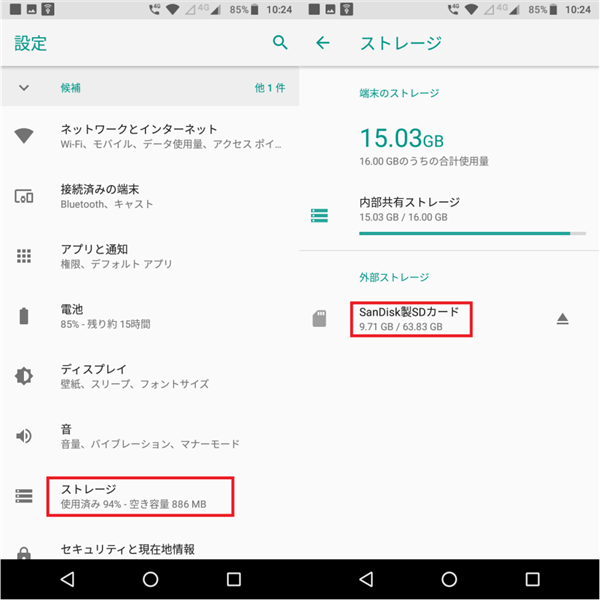
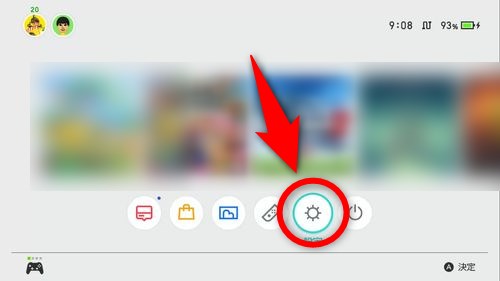
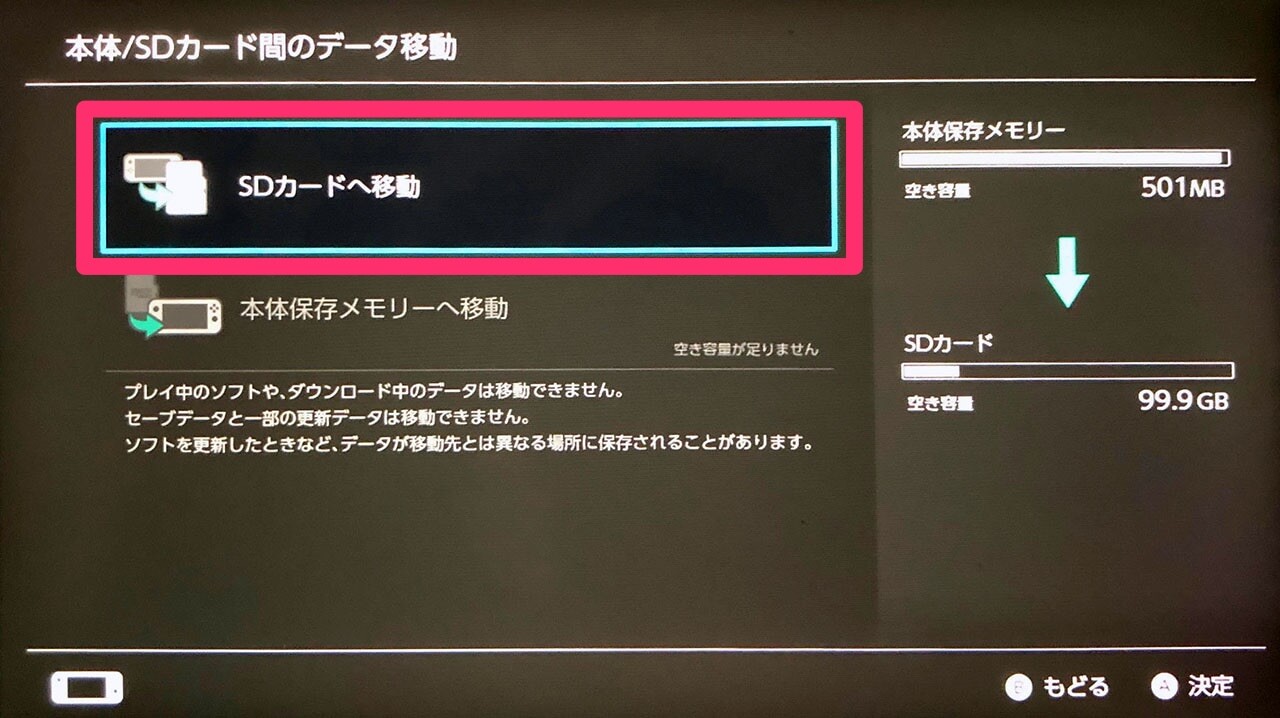
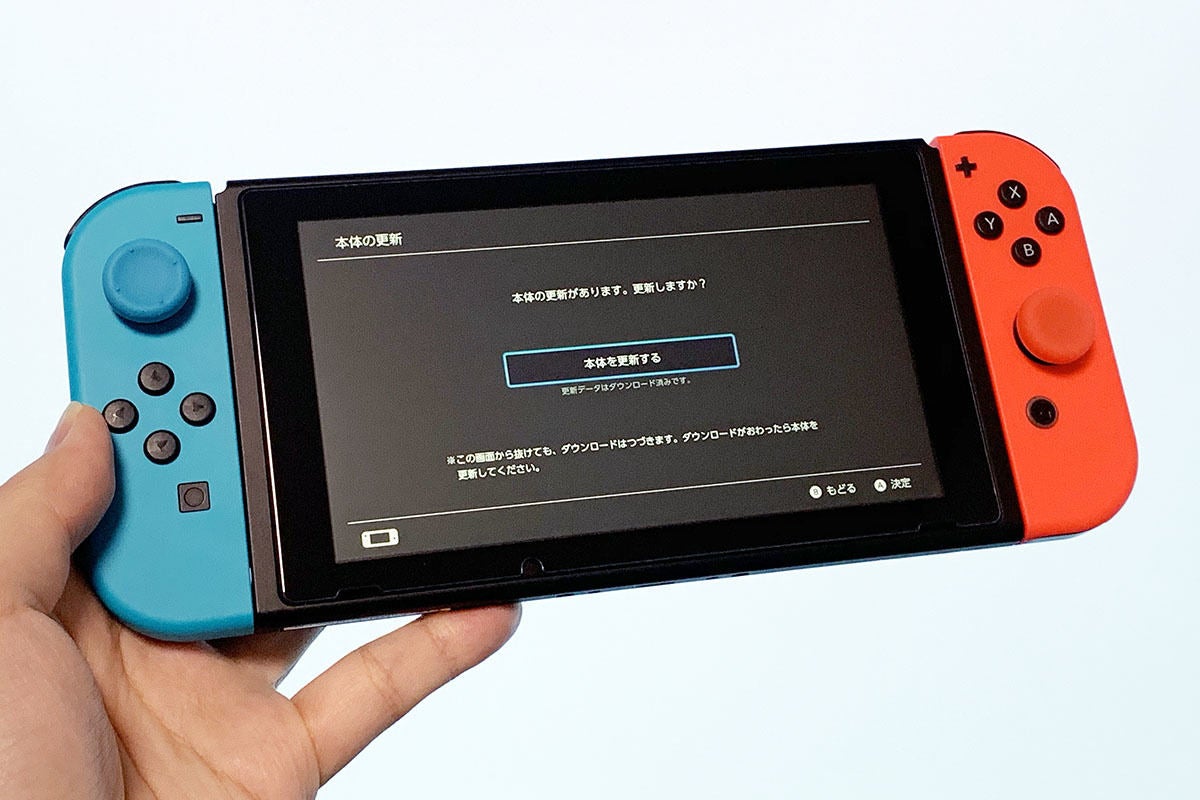
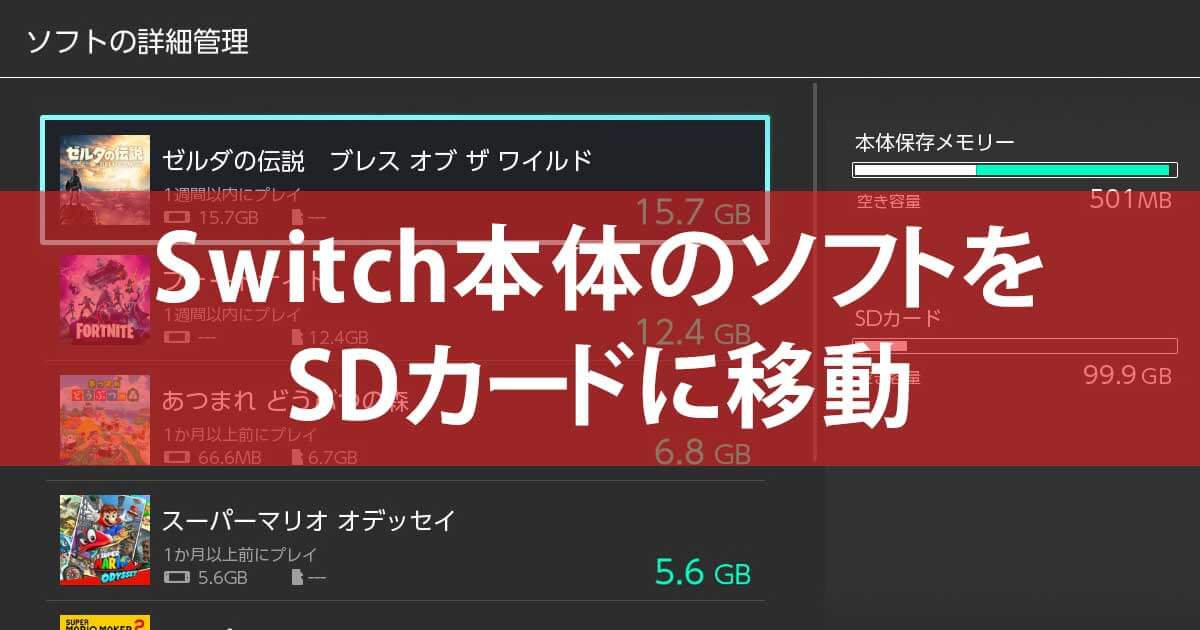
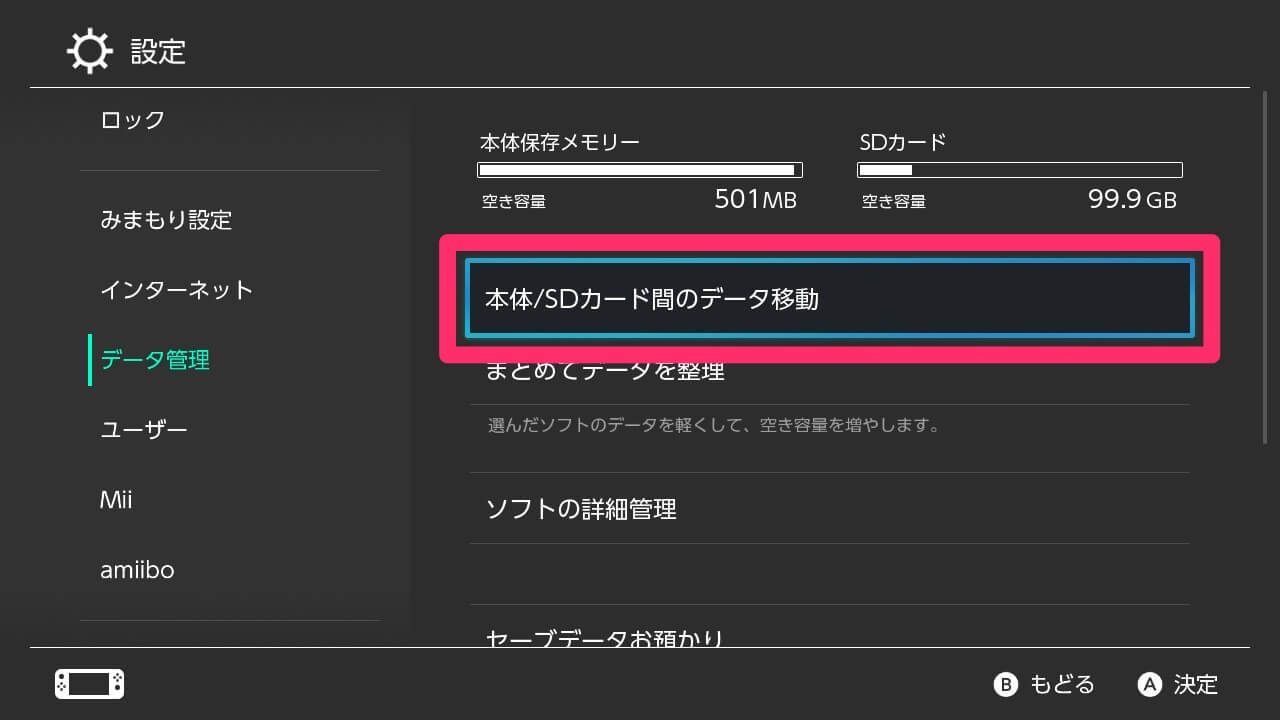
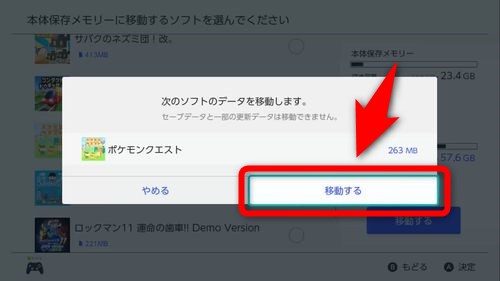
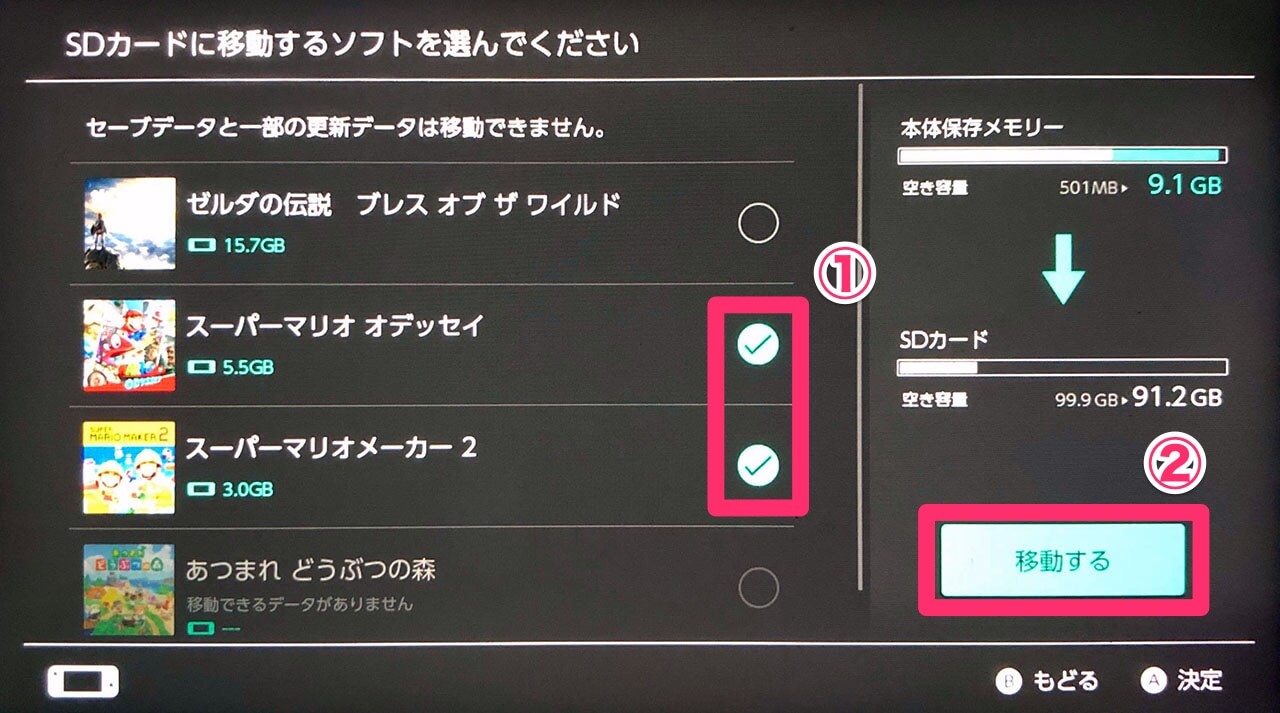
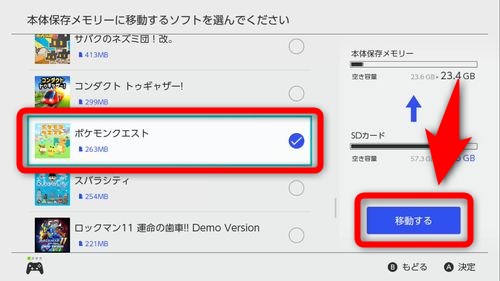
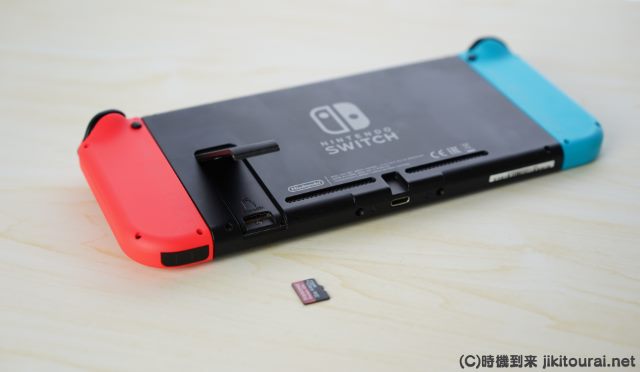
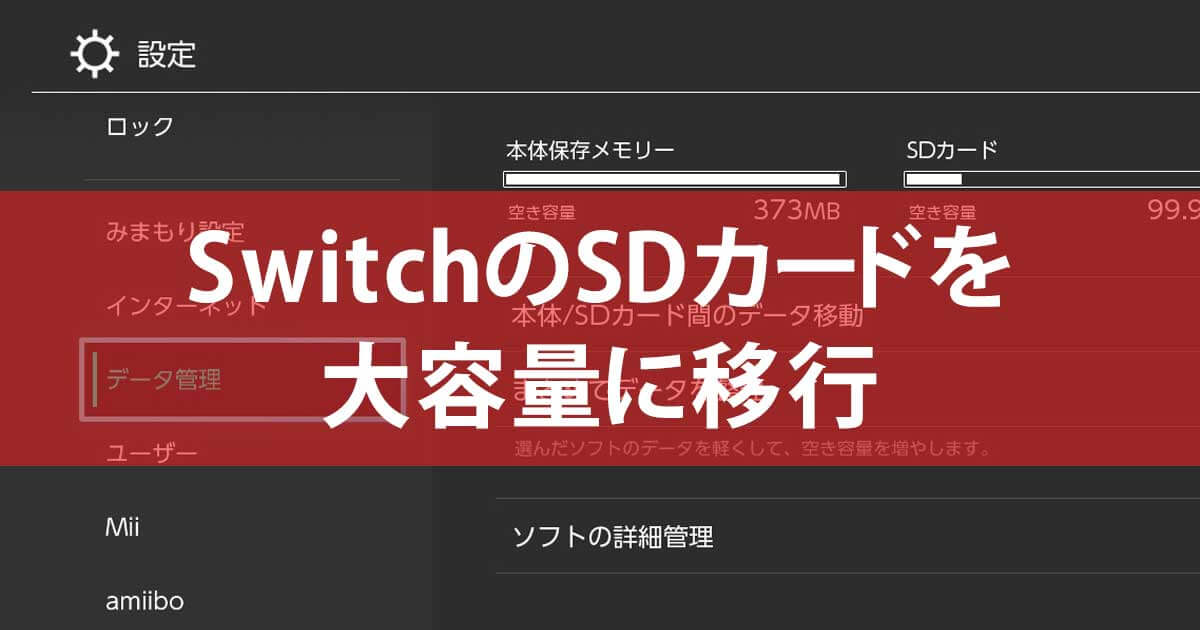
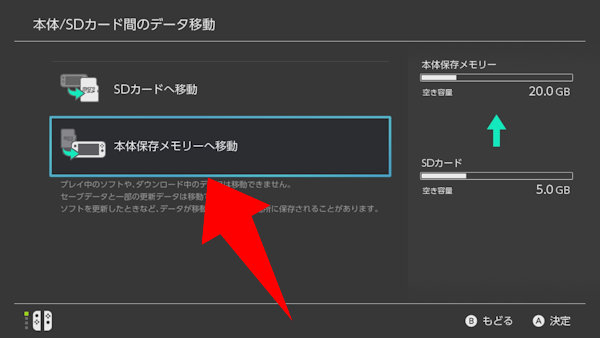
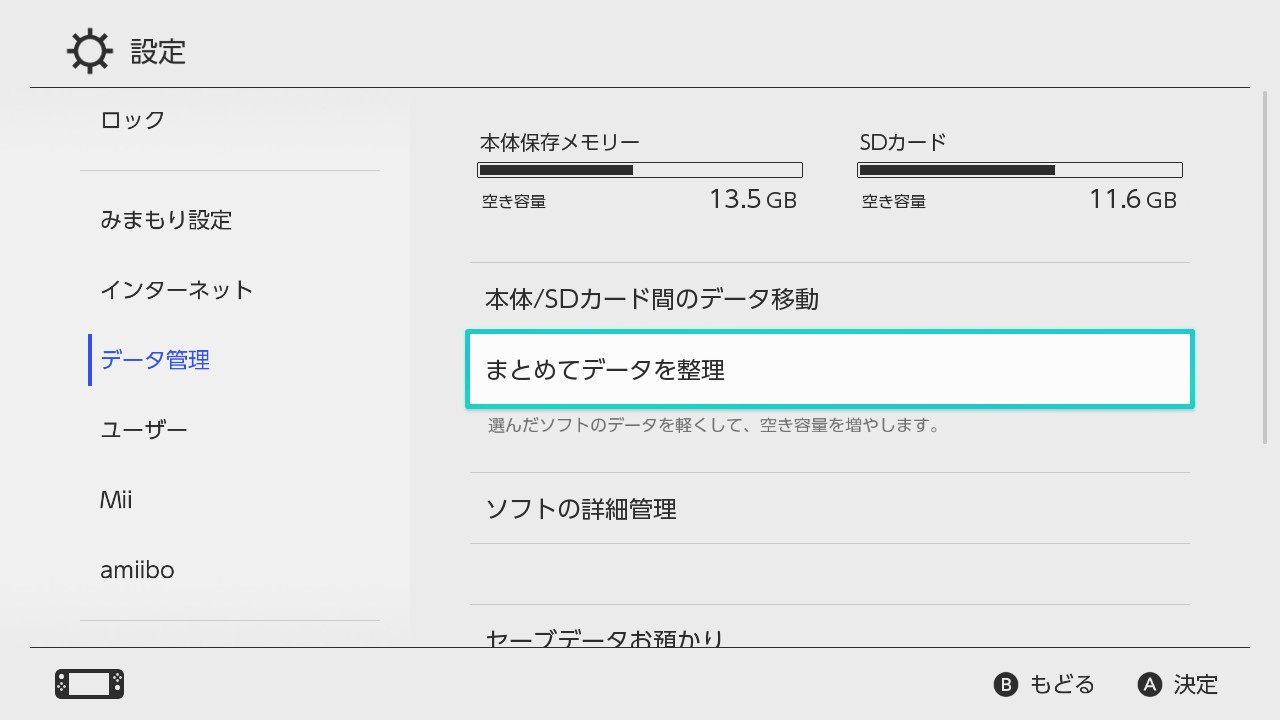
Nintendo Switch本体とSDカード間のデータ移動方法 Nintendo Switchの本体メモリ(本体ストレージ)とmicroSDカード間のデータ移動機能は本体バージョンが 1000 になって追加された機能です。 まだNintendo Switchの本体バージョンが古い場合はNintendo Switchの本体を最新バージョンに更新してください。スマホ本体からSDカードにデータを移動する方法 21SDカードリーダーのおすすめ16選。USB&WiFiタイプ総特集 AndroidスマホのアプリはmicroSDカードに移動できますよ Android入門講座 Micro SDカードの使い方 jugglycn 根絶Android:写真や動画がSDカードに移動できない原因 SDカードに写真や動画を移動させようとして、エラーが出ることもあります。その時の原因として、以下のことが考えられます。 SDカードがスマホ用ではない SDカードは規格さえ合えば、どんな端末でも
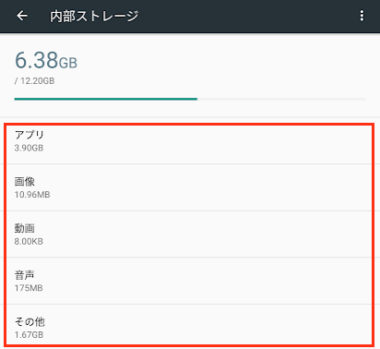
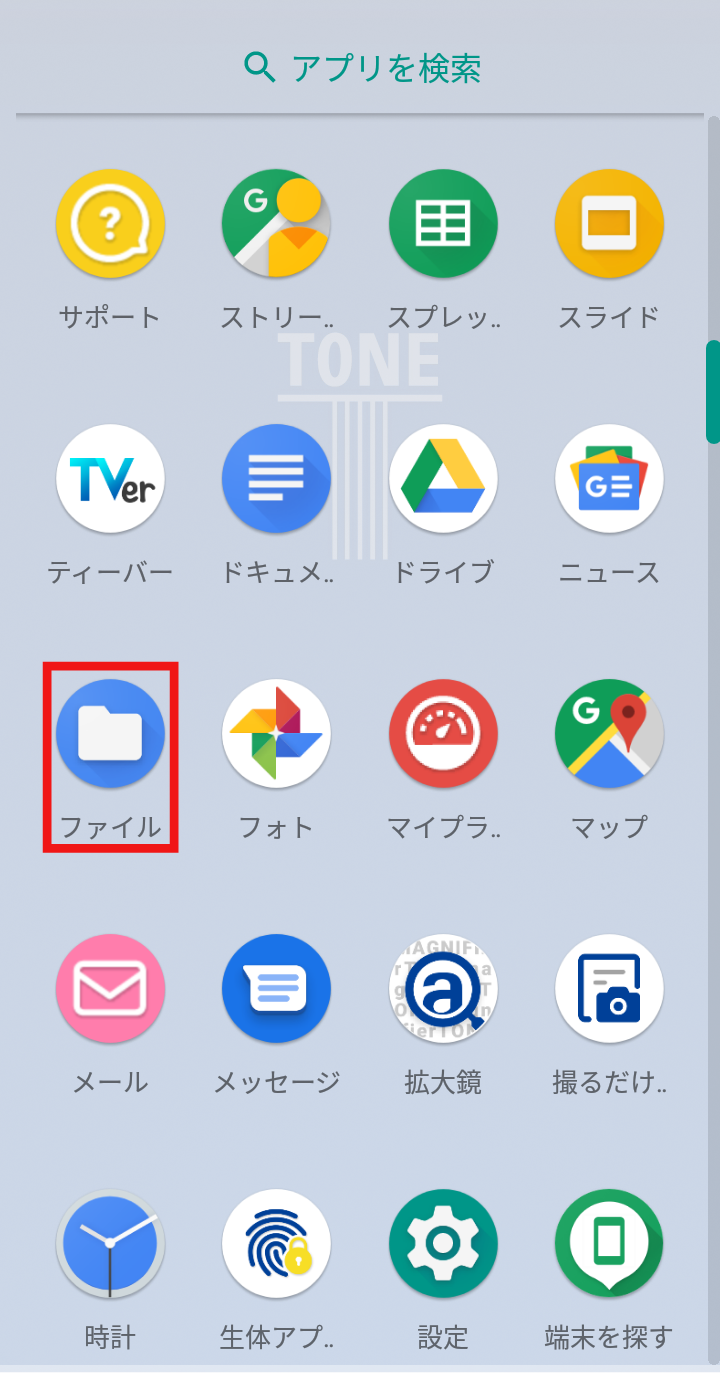
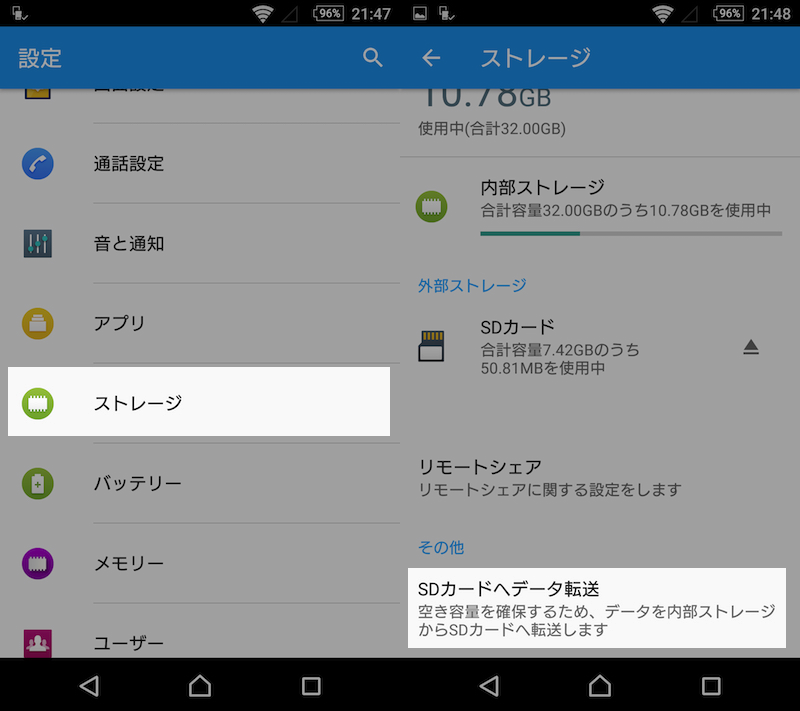
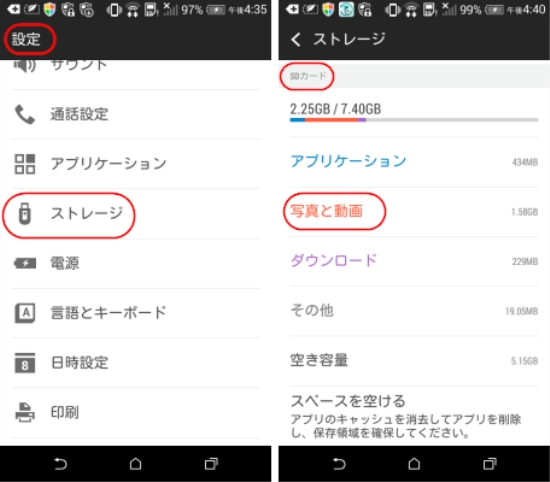
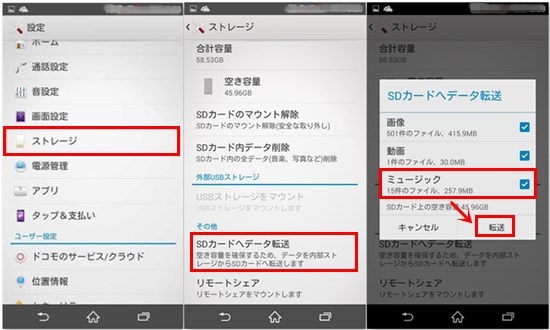
Xperia本体のデータをSDカードに移動しよう! 編集者 原田 かすみ 日付 更新Sd カードに移動 または sd カードにコピー をタップします。 ファイルを複数まとめて移動する場合 その他アイコン 選択 をタップします。 移動する各ファイルの横にある丸にチェックを入れます。 目次 1 本体のデータをSDカードに移すメリット 11 内部ストレージの空き容量を確保できる;
スマホ sd カード 本体 移動のギャラリー
各画像をクリックすると、ダウンロードまたは拡大表示できます
 |  |  |
 |  |  |
 |  |  |
「スマホ sd カード 本体 移動」の画像ギャラリー、詳細は各画像をクリックしてください。
 | |  |
 |  |  |
 |  |  |
「スマホ sd カード 本体 移動」の画像ギャラリー、詳細は各画像をクリックしてください。
 | |  |
 |  |  |
 |  | |
「スマホ sd カード 本体 移動」の画像ギャラリー、詳細は各画像をクリックしてください。
 |  |  |
 |  | |
 |  |  |
「スマホ sd カード 本体 移動」の画像ギャラリー、詳細は各画像をクリックしてください。
 |  |  |
 |  |  |
 |  |  |
「スマホ sd カード 本体 移動」の画像ギャラリー、詳細は各画像をクリックしてください。
 |  |  |
 |  |  |
 |  |  |
「スマホ sd カード 本体 移動」の画像ギャラリー、詳細は各画像をクリックしてください。
 |  | |
 |  |  |
 |  |  |
「スマホ sd カード 本体 移動」の画像ギャラリー、詳細は各画像をクリックしてください。
 |  |  |
 |  |  |
 |  |  |
「スマホ sd カード 本体 移動」の画像ギャラリー、詳細は各画像をクリックしてください。
 |  | |
 |  |  |
 |  | |
「スマホ sd カード 本体 移動」の画像ギャラリー、詳細は各画像をクリックしてください。
 |  |  |
 |  |  |
 |  |  |
「スマホ sd カード 本体 移動」の画像ギャラリー、詳細は各画像をクリックしてください。
 |  |  |
 |  |  |
 |  |  |
「スマホ sd カード 本体 移動」の画像ギャラリー、詳細は各画像をクリックしてください。
 |  |  |
 |  |
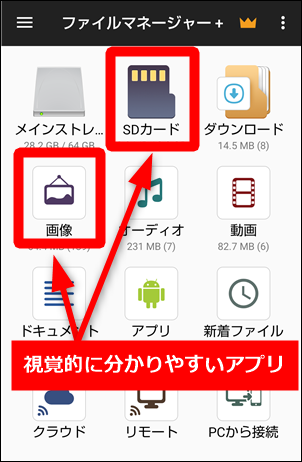
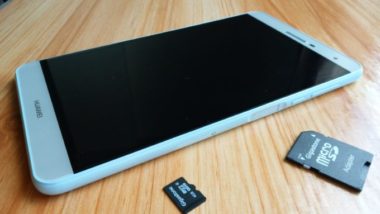
ステップ7:SDカードデータ移動完了したら、電源を切ってSDカードを入れ替えます。 以上はASUS Zenfoneの本体及びSDカードからデータ移行する方法です。データのバックアップや、SDカード買い替えの際に役立つと思います。スマホ本体から 「SDカード」 に移動できるデータについて確認しておきましょう。 撮影した写真・動画などのデータ 音楽データ インストールしたアプリのデータ と言った感じで、 基本的には後から追加されたデータに限り「SDカード」に転送できる
Incoming Term: スマホ sd カード 本体 移動,


コメント
コメントを投稿